

Qué es RX 12 Audio Editor Advanced ?
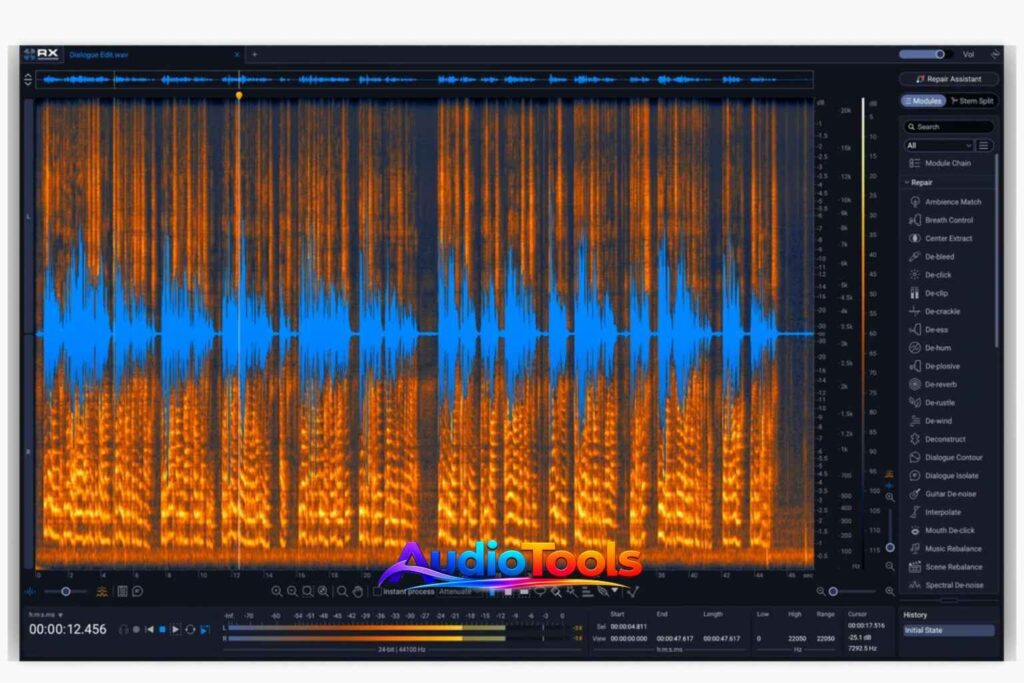
RX 12 Audio Editor Advanced es un software de restauración y reparación de audio. Está diseñado para productores musicales, ingenieros de audio, editores de diálogos, podcasters y profesionales de la posproducción. RX 12 Audio Editor Advanced ofrece un conjunto de herramientas para localizar, aislar y corregir sonidos no deseados, todo ello sin alterar la grabación original. A diferencia de otros editores de audio, centrados principalmente en el corte, la organización y la manipulación del material sonoro, RX 12 Audio Editor Advanced se especializa en la corrección de grabaciones defectuosas.
Permite abordar problemas como el ruido de fondo, fallos en el micrófono, chasquidos no deseados, sonidos ambientales, diálogos deteriorados y otras dificultades presentes en las grabaciones. Esta aplicación integra funciones de edición, procesamiento de audio basado en aprendizaje automático (machine learning) y herramientas avanzadas de reparación, todo en un único programa. Además, es compatible con estaciones de trabajo de audio digital (DAW) que admitan los formatos de plugin correspondientes.
RX 12 Audio Editor Advanced – Resumen rápido
| Especificaciones | Detalles |
|---|---|
| Nombre del software | iZotope RX 12 Audio Editor Advanced |
| Desarrollador | iZotope |
| Categoría de producto | Restauración y reparación de audio |
| Tipo de software | Editor de audio independiente y conjunto de plugins |
| Última generación de productos | RX 12 |
| Sistemas operativos | Windows y macOS |
| Arquitectura | 64-bit |
Qué puedes hacer con RX 12 Audio Editor Advanced ?
RX 12 Audio Editor Advanced resulta especialmente útil cuando una grabación presenta problemas difíciles de corregir mediante ecualización, compresión o puertas de ruido convencionales.Aquí hay algunas situaciones prácticas en las que sus herramientas pueden ser de ayuda:
- Grabaciones de podcasts: reduce el ruido de fondo, las interferencias del micrófono y los sonidos de respiración no deseados.
- Producción musical: reparar chasquidos, eliminar filtraciones no deseadas de otros instrumentos y mejorar la claridad de las pistas grabadas.
- Edición de cine y vídeo: mejora la claridad de los diálogos y ajusta la relación entre la voz, la música y los efectos sonoros.
- Producción de locución: eliminación de ruido ambiental, chasquidos bucales y sonidos vocales no deseados.
- Restauración de audio: Trabajo en grabaciones afectadas por zumbidos, chasquidos, distorsión y otras imperfecciones no deseadas. MixChecker Ultra v1.0.2 for Windows
Características clave de iZotope RX 12 Audio Editor Advanced
- Scene Rebalance es una de las principales novedades de RX 12 Advanced. Está diseñado para situaciones de posproducción en las que el diálogo, la música y los efectos de sonido ya están mezclados en una grabación.
- Stems View ofrece un método más visual para gestionar los componentes de audio individuales. Permite acceder a elementos específicos mediante herramientas de separación compatibles y aplicar el procesamiento de RX a cada uno de ellos por separado.
- De-bleed tiene como objetivo minimizar la filtración de sonido no deseada entre micrófonos o fuentes grabadas. Por ejemplo, en una grabación con varios micrófonos, uno de ellos podría captar el sonido de un instrumento o fuente distinta; De-bleed ayuda a reducir esta interferencia.
- Breath Control ayuda a identificar y reducir los sonidos de respiración no deseados en voces y diálogos.
- Trim Silence está diseñado para identificar y eliminar pausas innecesarias en grabaciones extensas. Resulta muy útil al editar entrevistas, audiolibros, podcasts y proyectos de voz hablada que contienen pausas irregulares.
- Music Rebalance permite trabajar con distintos componentes musicales, como la voz, el bajo y la percusión. Es útil para preparar remezclas, crear versiones instrumentales y corregir el equilibrio de una mezcla estéreo ya existente.
- Dialogue Isolate busca mejorar la claridad de la voz minimizando el ruido de fondo no deseado. Es de gran ayuda en grabaciones que contienen ruido ambiental, sonidos superpuestos u otras interrupciones que dificultan la inteligibilidad de la voz.
- Spectral Repair ofrece herramientas de edición visual para eliminar ruidos no deseados de una grabación. Los usuarios pueden localizar las secciones problemáticas mediante el espectrograma y centrarse en partes específicas, sin necesidad de procesar todo el archivo de audio.
- Ambience Match ayuda a lograr un entorno sonoro de fondo más uniforme a lo largo de distintas grabaciones de audio.
- Spectral Recovery tiene como fin recuperar la información de alta frecuencia ausente en grabaciones con un ancho de banda limitado.
RX 12 Advanced frente a RX 12 Standard frente a RX 12 Elements
Elegir la edición correcta es importante, ya que las tres versiones están diseñadas para distintos niveles de trabajo de restauración de audio.
| Funcionalidad | Elementos | Estándar | Avanzado |
|---|---|---|---|
| Asistente de reparación | Sí | Sí | Sí |
| Eliminación de clics | Sí | Sí | Sí |
| Eliminación de zumbidos | Sí | Sí | Sí |
| Eliminación de reverberación | Sí | Sí | Sí |
| Aislamiento de diálogos | Sí | Sí | Sí |
| Editor espectral | No | Sí | Sí |
| Reequilibrio musical | No | Sí | Sí |
| Eliminar sangrado | No | Sí | Sí |
| Reequilibrio de la escena | No | No | Sí |
| Igualación de ambiente | No | No | Sí |
| Eliminación de roces | No | No | Sí |
| Eliminación de ruido de viento | No | No | Sí |
| Eliminar silencios | No | No | Sí |
| Recuperación espectral | No | No | Sí |
Requisitos del sistema para RX 12 Advanced
Antes de instalar RX 12 Advanced, comprueba que tu equipo y tu DAW cumplan con los requisitos de compatibilidad.
Requisitos para Windows
- Windows 10 (22H2) o Windows 11 (24H2).
- Sistema operativo de 64 bits.
- Host de audio de 64 bits compatible para el funcionamiento de plugins.
- Entorno VST3 o AAX compatible, según corresponda.
Requisitos para macOS
- Versiones compatibles: macOS Sonoma, Sequoia o Tahoe.
- Mac con procesador Intel o Apple Silicon.
- Compatibilidad nativa con Apple Silicon o mediante Rosetta, según el sistema anfitrión y el flujo de trabajo.
- Entorno compatible con AU, VST3, AAX o ARA, según corresponda.
Formatos de plugin compatibles
RX 12 Advanced es compatible con varios formatos de plugin para su integración con aplicaciones de audio profesionales.
| Formato | Propósito |
|---|---|
| VST3 | Integración con estaciones de trabajo de audio digital (DAW) compatibles en Windows y macOS |
| AAX | Integración de plugins en Pro Tools |
| AAX AudioSuite | Procesamiento «offline» (fuera de tiempo real) en flujos de trabajo compatibles con Pro Tools |
| AU | Integración mediante Audio Units en macOS |
| ARA | Integración avanzada con aplicaciones de audio compatibles |
DAW y aplicaciones de audio compatibles
RX 12 Advanced está diseñado para funcionar con aplicaciones compatibles de producción musical y postproducción.
Las aplicaciones compatibles, que figuran en la documentación oficial del producto, incluyen:
- Logic Pro
- Pro Tools
- Ableton Live
- Cubase
- Nuendo
- Fender Studio Pro
- REAPER
- FL Studio
- Adobe Audition
- Adobe Premiere Pro
- DaVinci Resolve
- Reason
Aplicación independiente frente a modo plugin
Un aspecto importante de RX 12 Advanced es que ofrece tanto la edición autónoma como flujos de trabajo basados en plugins.
Modo autónomo
La aplicación independiente permite a los usuarios abrir directamente archivos de audio, examinar formas de onda y espectrogramas, identificar áreas problemáticas y utilizar herramientas de restauración. Este procedimiento resulta útil para la restauración integral de audio y para trabajar con archivos fuera de una sesión de DAW.
Modo plugin
El modo plugin permite a los usuarios emplear herramientas de procesamiento RX compatibles dentro de estaciones de trabajo de audio digital (DAW) y software de audio que admitan dicha integración. Esto resulta ventajoso cuando un ingeniero de audio necesita corregir una pista específica sin abandonar su entorno de producción actual. El flujo de trabajo óptimo varía según el proyecto: una restauración integral puede beneficiarse de una edición independiente, mientras que las correcciones menores a menudo pueden realizarse directamente dentro de la DAW.
Cómo instalar y activar RX 12 Advanced
Para realizar una instalación legítima, obtén el software a través del proceso de distribución oficial de Native Instruments o iZotope.
- Visita la página oficial del producto RX 12 Advanced.
- Consulta la edición disponible y las opciones de compra o de prueba, según corresponda.
- Inicia sesión en la cuenta correspondiente.
- Accede al instalador disponible a través de tu cuenta oficial o de la aplicación de instalación.
- Selecciona los componentes compatibles con tu sistema operativo.
- Completa la instalación.
- Sigue las instrucciones de activación asociadas a tu cuenta.
- Abre la aplicación independiente (standalone) o busca los plugins instalados en tu DAW compatible.
Problemas comunes de compatibilidad con RX 12
El complemento RX 12 no aparece en una DAW
Verifica si está instalado el formato de plugin adecuado. Asegúrate de que tu DAW sea compatible con el formato elegido y realiza un nuevo escaneo de plugins.
RX 12 no se abre
Verifica la versión del sistema operativo, la compatibilidad de las aplicaciones y el estado de la instalación. Asegúrate de que tu sistema cumpla con los requisitos de software más recientes.
Falta un módulo específico
No todas las ediciones o formatos de plugin incluyen todos los módulos. Verifica si el módulo elegido forma parte de la versión Advanced y comprueba si es compatible con el formato de host que estás utilizando.
Problemas de activación de plugins
Verifica el estado de tu cuenta y sigue las pautas oficiales de activación. Evita utilizar instaladores modificados o herramientas de activación no oficiales.
El procesamiento es más lento de lo esperado.
Las tareas de restauración complejas pueden requerir recursos de procesamiento considerables. Pruebe a trabajar con selecciones más breves y compruebe que su sistema dispone de suficiente memoria y capacidad de procesamiento.
Vale la pena usar RX 12 Advanced?
RX 12 Advanced es una opción viable para quienes manejan con frecuencia proyectos complejos de restauración de audio. Su combinación de edición espectral, gestión de diálogos, separación de pistas (stems), supresión de ruido y herramientas de reparación específicas lo hace especialmente adecuado para la posproducción de audio profesional.
Los usuarios que solo necesiten una reducción de ruido básica o mejoras puntuales en el audio pueden considerar RX Elements o RX Standard como alternativas más apropiadas. La elección correcta dependerá de la complejidad de las grabaciones, las herramientas necesarias y el proceso de producción de cada usuario.
Preguntas frecuentes
- Es gratuito RX 12 Audio Editor Advanced?
RX 12 Advanced es un producto de software destinado a uso comercial; no se trata de una aplicación gratuita de forma permanente. Visita los sitios web oficiales de iZotope o Native Instruments para consultar las opciones de prueba disponibles actualmente e información sobre licencias.
- Funciona RX 12 Advanced en Windows 11?
Afirmativo. Windows 11 (24H2) se incluye entre sus sistemas operativos compatibles. Visite la página oficial de compatibilidad para consultar las versiones admitidas más recientes.
- Es compatible RX 12 Advanced con macOS?
Por supuesto. RX 12 Advanced es compatible tanto con Macs con procesador Intel como con Macs con Apple Silicon. Antes de realizar la instalación, es importante verificar las versiones de macOS compatibles.
- Cuál es la diferencia entre RX 12 Standard y Advanced?
La versión Advanced ofrece funciones de restauración adicionales, como Scene Rebalance, Ambience Match, De-rustle, De-wind, Spectral Recovery y Trim Silence.
- Puede RX 12 eliminar el ruido de fondo?
Sí. Sus herramientas de restauración pueden ayudar a reducir el ruido de fondo no deseado, dependiendo de la grabación y del tipo de ruido.
Veredicto final
iZotope RX 12 Audio Editor Advanced combina herramientas especializadas en la reparación y restauración de audio, diseñadas para la producción musical, la edición de diálogos y la posproducción profesional. Entre sus funciones clave se incluyen Scene Rebalance, Stems View, De-bleed, Breath Control, Music Rebalance y Trim Silence.
Estas herramientas ayudan a abordar problemas que el software de edición de audio convencional quizás no pueda resolver con la misma eficacia. RX 12 Advanced ofrece un entorno de restauración integral para quienes trabajan con grabaciones complejas. Por su parte, los usuarios con necesidades más sencillas de limpieza de audio pueden optar por una versión de RX más asequible.